Shift At Midnight マルチプレイが動作しない — ロビー&協力プレイの修正
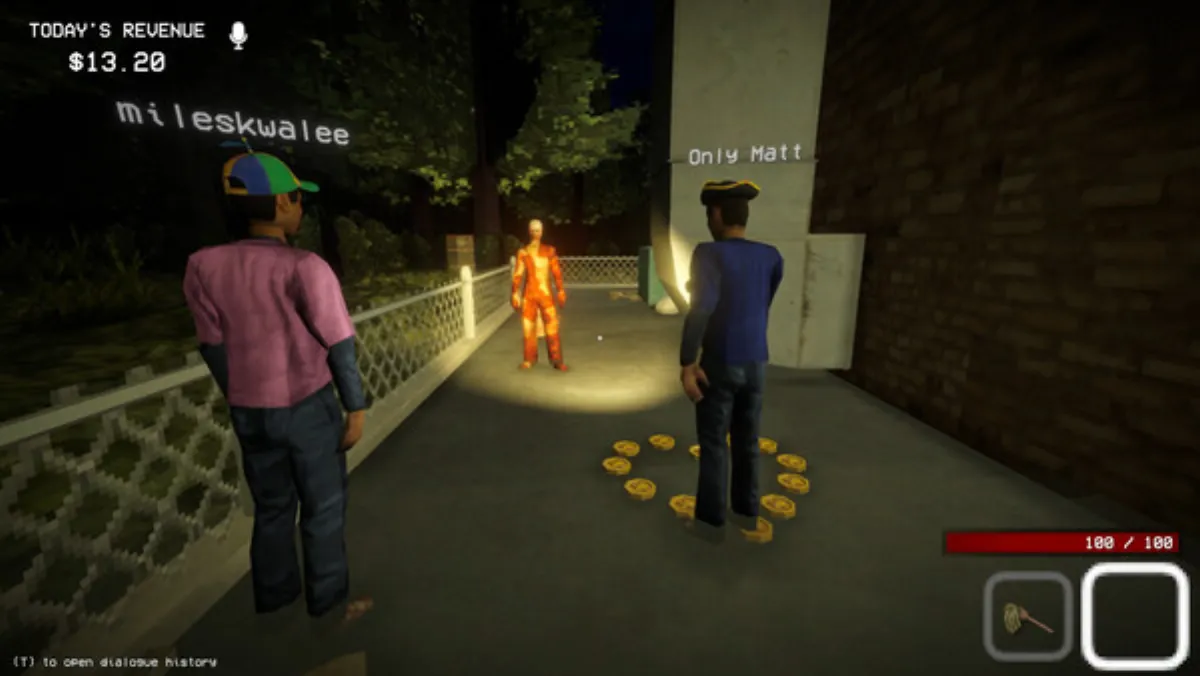
Shift At Midnight の協力プレイこそが本作の核です——だからこそ、友達とロビーに入れないのはとても辛い。ほとんどのロビー問題には既知の解決策があり、開発者提供の公式ベータブランチもあります。2026年8月時点の完全なトラブルシューティングガイドがこれです。
公式の修正:network-issues-patch ベータブランチ
開発者は一時ブランチを配信し、Steam ロビーへの参加失敗の大半を解決しています。グループの全員がこのブランチに切り替える必要があります:
- Steam → ライブラリを開く。
- Shift At Midnight → プロパティを右クリック。
- ベータ(またはゲームバージョンとベータ)を開く。
- アクセスコード
networkissuesを入力し、コードを確認をクリック。 - ドロップダウンから network-issues-patch ブランチを選択。
- Steam がアップデートをダウンロード——その後ゲームを起動。
一緒にプレイする全員が同じブランチである必要があります。他の人だけベータ版で、1人がデフォルト版のままなら、接続は失敗し続けます。
この修正が存在する理由
発売時(2026年7月22日)、多くのプレイヤーがロビーを一切作成・参加できませんでした。開発者のアナウンス("CAN'T JOIN A LOBBY?")は一時ブランチについて説明し、本バージョン向けの正式な修正に取り組んでいると述べました。続く7月23日のパッチはロシアのプレイヤーのロビー作成を修正し、6人ロビーを追加——ロシア地域の問題があったなら、まずゲームを完全にアップデートしてください。
ステップバイステップの一般的なトラブルシューティング
ベータブランチだけでは解決しない場合、順番に以下を試してください:
- ゲームをアップデート。 全員が最新版であることを確認——デイワンパッチと7月29日のバランス調整パッチはどちらもマルチプレイ関連のバグを修正しました。
- ゲームファイルを検証。 Steam → プロパティ → インストール済みファイル → ゲームファイルの整合性を確認。破損したインストールはランダムな接続失敗を引き起こします。
- Steam とゲームを再起動。 些細に聞こえますが、パッチ後の最初のロビーセッションが最もクラッシュしやすいタイミングです。
- プラットフォームの互換性を確認。 Steam プレイヤーは Steam プレイヤーとしか遊べません。Xbox と PC Game Pass のプレイヤーは別のプールを共有します(クロスプレイガイド参照)。Steam プレイヤーが Game Pass のロビーに入ろうとすると、ネットワークをどう調整しても直らない接続エラーが出ます。
- ルーターを再起動 / VPN を無効化。 P2P ロビーはストリクト NAT で失敗することがあります。VPN による上書きはほぼ常に状況を悪化させます。
- Windows ファイアウォール。 Shift At Midnight と Steam が許可されていることを確認。ファイアウォールルールの設定後にゲームをインストールした場合、Windows がポートを静かにブロックしているかもしれません。
クラッシュでカーソルやボタンが固まった?
7月23日のパッチノートはこの特定のバグを指摘しました:クラッシュ後、一部のプレイヤーはゲーム内でカーソルやボタンを一切操作できなくなります。開発者は次のパッチでの修正が予定されていることを確認しました。
それが届くまで:
- タスクマネージャーで強制終了(Ctrl+Shift+Esc → ゲームを終了)し、再起動。
- ゲームファイルを検証——クラッシュによる部分書き込みが通常の原因です。
- メインメニューのフリーズが続く場合、network-issues-patch ベータブランチで多くのプレイヤーが解決済み(上記参照)。
ボイスチャットが動作しない?
Shift At Midnight は近接ボイスチャットを採用——敵に聞かれるので、ホラーの要です。マイクが送信されない場合:
- Windows の設定 → プライバシー → マイクを確認——Windows とアプリの両方に権限が必要です。
- Steam の音声設定(設定 → 音声)で正しい入力デバイスを選択。
- Windows のサウンド設定でヘッドセットが既定の通信デバイスに設定されていることを確認。
- ゲームがハードウェアを認識しない場合、仮想オーディオケーブル / ボイスモジュレーター(Voicemod など)を無効化——よくあるブロッカーです。
クイックリファレンス
| 問題 | 最速の修正 |
|---|---|
| どのロビーにも入れない | 全員を network-issues-patch ベータブランチに切り替え |
| ロビー作成が失敗(ロシア) | 7月23日のパッチをインストール |
| クラッシュ → カーソル/ボタンが無反応 | タスクマネージャーで強制終了、その後ファイル検証 |
| Steam が Game Pass のフレンドと入れない | バグではない——プールが非互換(クロスプレイ参照) |
| ゲーム内でマイクが動作しない | Windows のマイクプライバシー + Steam の音声デバイスを確認 |
FAQ
ベータブランチは安全? はい——開発者自身の公式ブランチです。同じファイルにパッチを適用します。恒久修正が届いたら、いつでもデフォルト(または「なし」)ブランチに戻せます。
ベータ版では実績やエンディングの扱いが違う? いいえ。進行、実績、エンディングはどちらのブランチでも同じです。
デフォルトバージョンに戻すには? Steam → プロパティ → ベータ → なしを選択。セーブは影響を受けません。
6人ロビーの修正は「修正」に数える? 7月23日のパッチはロビーを6人に引き上げ、ロシアのロビー作成を修正しました。マリオネットの HP 低下と、ジャック・イン・ザ・ボックスの音の増大も行っています。
状況は公式 Steam アナウンス(2026年7月22・23・29日)と2026年8月時点のコミュニティテストで確認済み。ベータブランチは一時的——大型アップデート後、恒久修正のためにこのページを再確認してください。
その他のガイド
![Shift At Midnight 店舗経営 — ノルマ、補充、日々の運営 [2026]](/img/sam/store-interior.webp)
![Shift At Midnight:全ドッペルゲンガーと見分け方 [2026]](/img/sam/id-database.webp)
![Shift At Midnight:全3種のエンディングとトゥルーエンディングの出し方 [2026]](/img/sam/customer-verify.webp)
![Shift At Midnight:全モンスター&エンティティ解説 [2026]](/img/sam/hunt-combat.webp)
![Shift At Midnight FAQ — 価格・マルチプレイ・対応プラットフォームなど [2026]](/img/sam/capsule.webp)
![Shift At Midnight 夜ごと攻略 — 全13シフト [2026]](/img/sam/gas-station-night.webp)